
OXYGEN 8.0 – Major Release mit erweiterter Konnektivität, Mobilität und Usability
Mit der Veröffentlichung von OXYGEN 8.0 stellen wir ein umfassendes Major Update vor, das Steuerung, Flexibilität und Workflow-Effizienz im gesamten OXYGEN-Ökosystem deutlich erweitert. Der Fokus dieses Releases liegt auf drei zentralen Bereichen:
- Einführung unserer neuen mobilen App OXYGEN-GO
- Erweiterte Remote-Steuerung und Konfigurierbarkeit
- Zahlreiche Usability-Verbesserungen für OXYGEN und das OXYGEN SDK
Diese Neuerungen sorgen für mehr Mobilität, stärkere Automatisierungsmöglichkeiten und eine noch effizientere Nutzererfahrung. Bereit, die neuen Funktionen zu entdecken? Laden Sie OXYGEN 8.0 herunter und starten Sie direkt mit Ihren Messungen.
Neue Funktionen:
- OXYGEN-GO
- Erhöhte XCP-Datenübertragungsrate
- gPTP-Unterstützung
- SCPI-Erweiterungen
- Channel Tags
- Instrumentengruppierung
- *.atfx-Export
- Offline-Nutzung des Scope-Instruments
- Weitere Verbesserungen
- Neue OXYGEN-SDK-Funktionen
- NeueTRION3-24xx-LV / TRION3-24xx-ACC Module
OXYGEN-GO
Ein Highlight dieses Major Releases ist OXYGEN-GO – unsere neue mobile Mess-App und Smartphone-Erweiterung für OXYGEN-basierte Messumgebungen.
OXYGEN-GO unterstützt Ihre Testabläufe, indem wichtige Messinformationen direkt auf Ihrem mobilen Gerät verfügbar sind. Die App steht kostenlos für Android und iOS zur Verfügung. Weitere Informationen zu Funktionen und Konfigurationsmöglichkeiten finden Sie hier.
Erhöhte XCP-Datenübertragungsrate
Die Remote-Konfigurierbarkeit wurde durch eine deutlich gesteigerte XCP-Datenübertragungsrate weiter verbessert. Mit OXYGEN 8.0 steigt die maximale Datenrate von bisher 10 kS/s auf bis zu 2 MS/s – für deutlich höhere Datenmengen bei XCP-basierten Messungen. Neue Übertragungsstufen:
- 50 kS/s
- 100 kS/s
- 500 kS/s
- 1 MS/s
- 2 MS/s
Zusätzlich können Sie wählen, ob Rohwerte oder gemittelte Werte übertragen werden sollen – je nach Bandbreite und Analyseanforderung.
Für fortgeschrittene Nutzer: Die Datenrate und der Übertragungsmodus werden über die EVENT-Konfiguration in der jeweiligen *.a2l-Datei definiert.
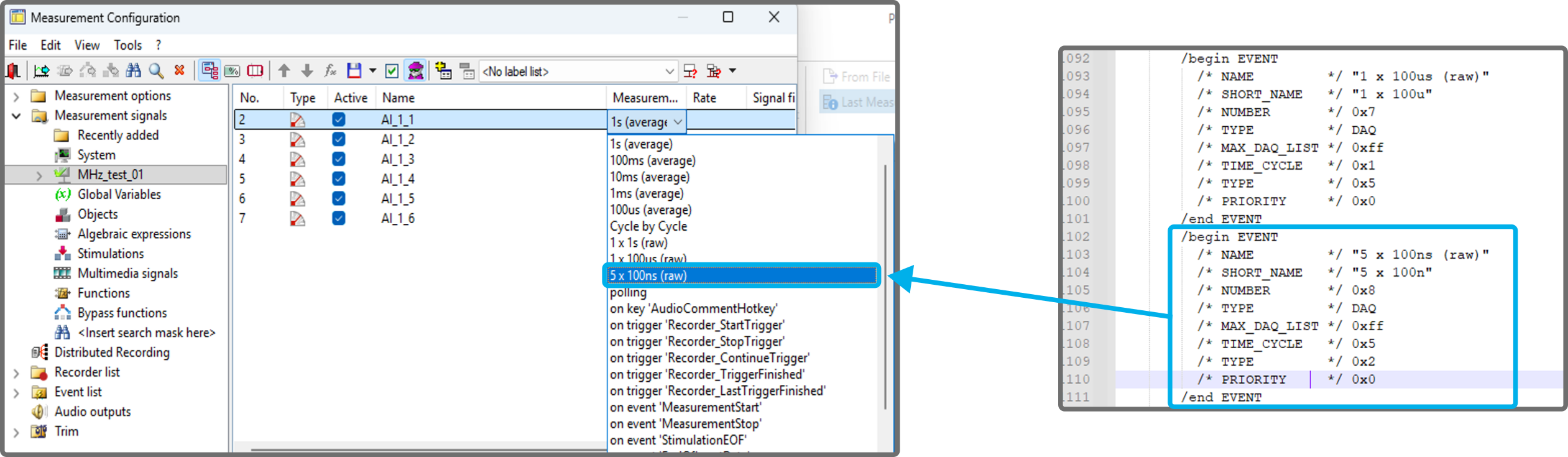
Abb. 1: Beispiel für eine Rohdatenübertragung mit 500 kS/s und der entsprechenden *.a2l-Dateikonfiguration
gPTP-Unterstützung
Mit diesem Release erweitern wir unsere PTP-Funktionalität um gPTP – ein spezialisiertes Profil des PTP-Standards. gPTP kann sowohl als Eingangs- als auch als Ausgangssignal verwendet werden.
Damit lassen sich flexible Zeit-Synchronisationskonzepte umsetzen: Ein DEWE-System kann entweder als synchronisierter Teilnehmer im gPTP-Netzwerk oder als zentraler Zeit-Master betrieben werden.
Wichtige Hinweise:
- gPTP erfordert ein DEWE3-Chassis mit der Option DEWE3-OPT-IRIG/PTP
- Für gPTP-Out (DEWE als PTP-Master) ist die Softwarelizenz OXY-OPT-PTP-OUT erforderlich
SCPI-Erweiterungen
Ein weiteres zentrales Highlight ist die deutlich erweiterte Remote-Konfigurierbarkeit. OXYGEN 8.0 erweitert den SCPI-Befehlssatz und ermöglicht eine verbesserte Automatisierung und Konfiguration der Messsoftware.
Die neuen Befehle erleichtern automatisierte Testabläufe, dynamische Visualisierung und automatisiertes Reporting. Gleichzeitig ermöglichen sie eine umfassende SCPI-basierte Steuerung von Messvisualisierung, Bildschirm- und Instrument-Konfigurationen sowie dynamischen Kanalzuweisungen.
Neue Funktionen:
- Messbildschirm auswählen, hinzufügen, entfernen oder abfragen
- Instrumente hinzufügen, entfernen, positionieren oder skalieren
- Zugewiesene Kanäle verwalten oder abfragen
- Rekorder und Chart Rekorder steuern (Achsen, Cursor, Statistik)
- Cursorwerte abfragen
- Sättigungsanzeige zurücksetzen
- Zeitcursor positionieren
- Änderungen in *.dmd-Dateien speichern
- Verfügbaren Speicherplatz und verbleibende Aufzeichnungszeit abfragen
Details zu Syntax und Parametern finden Sie im SCPI Technical Reference Manual.
Das folgende Beispiel zeigt einen typischen SCPI-basierten Automatisierungs-Workflow:
-
Bildschirm- und Geräteeinrichtung
Fügt einen neuen Messbildschirm hinzu, wählt ihn aus, erstellt ein Aufzeichnungsgerät, passt dessen Größe an und weist ihm einen Messkanal zu:
:SCReen:ADD
:SCReen2:SELect
:SCReen:ITEM2:INSTRuments:ADD "recorder","recorder01",0,0
:INSTRuments:SIZe:WIDth "recorder01",FLOAT,1
:INSTRuments:SIZe:HEIght "recorder01",FLOAT,0.5
:INSTRuments:CHANnels:ADD "recorder01","AI 1/1@ARAD"
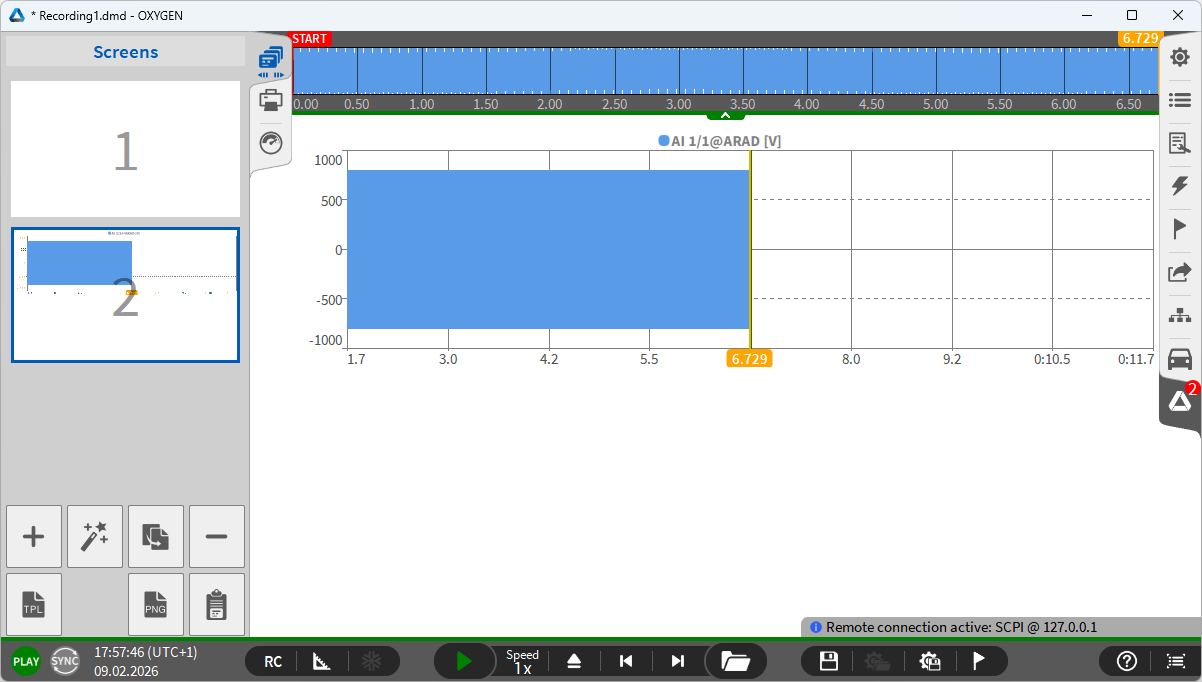
Abb. 2: Bildschirm- und Geräteeinrichtung
-
Skalierung der Rekorder-Achsen
Konfiguriert die benutzerspezifische Skalierung für die Rekorder-Achsen:
:INSTRuments:AXIs:X:DURation "recorder01",FLOAT,0.1
:INSTRuments:AXIs:X:STARt "recorder01",FLOAT,3.5
:INSTR:AXIs:Y:AUTO "recorder01",BOOL,ON
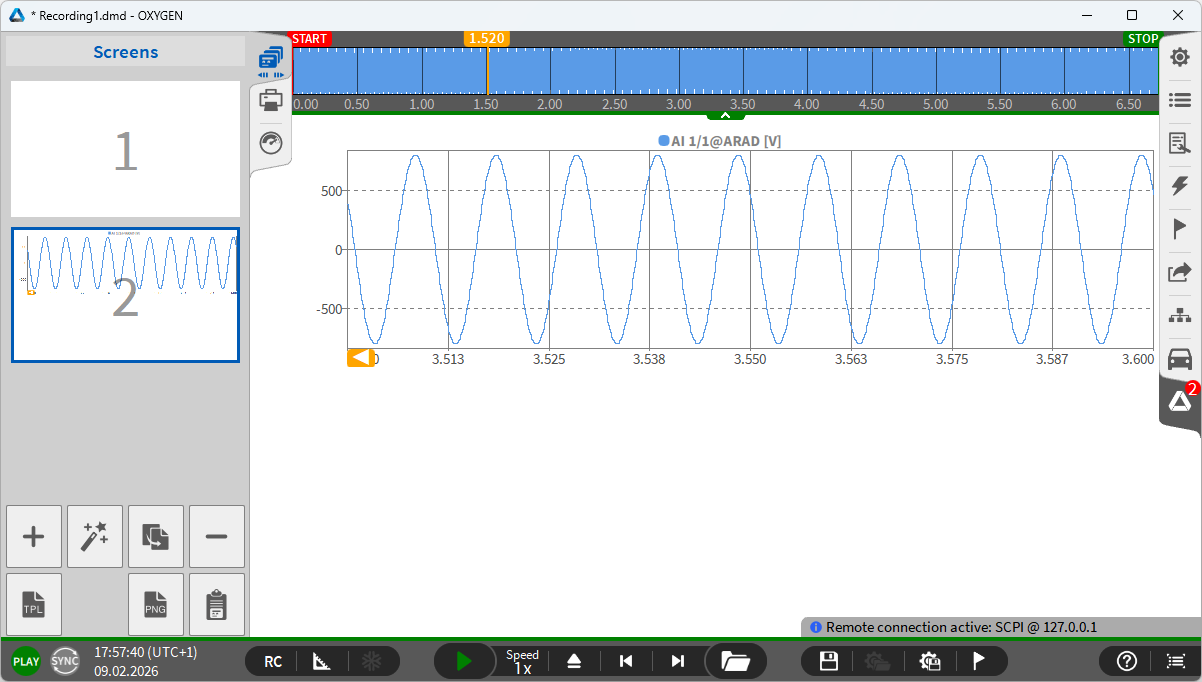
Abb. 3: Skalierung der Rekorder-Achse
-
Cursorkonfiguration und Datenextraktion
Aktiviert A/B-Cursor, positioniert sie, aktiviert RMS-Statistiken und fragt die resultierenden Werte ab:
:INSTRuments:CURSors:ENABle "recorder01",BOOL,ON
:INSTRuments:CURSors:A "recorder01",FLOAT,1.0
:INSTRuments:CURSors:B "recorder01",FLOAT,1.5
:INSTRuments:CURSors:RMS "recorder01",BOOL,ON
:INSTRuments:CURSors:VALues1:GET? "recorder01"
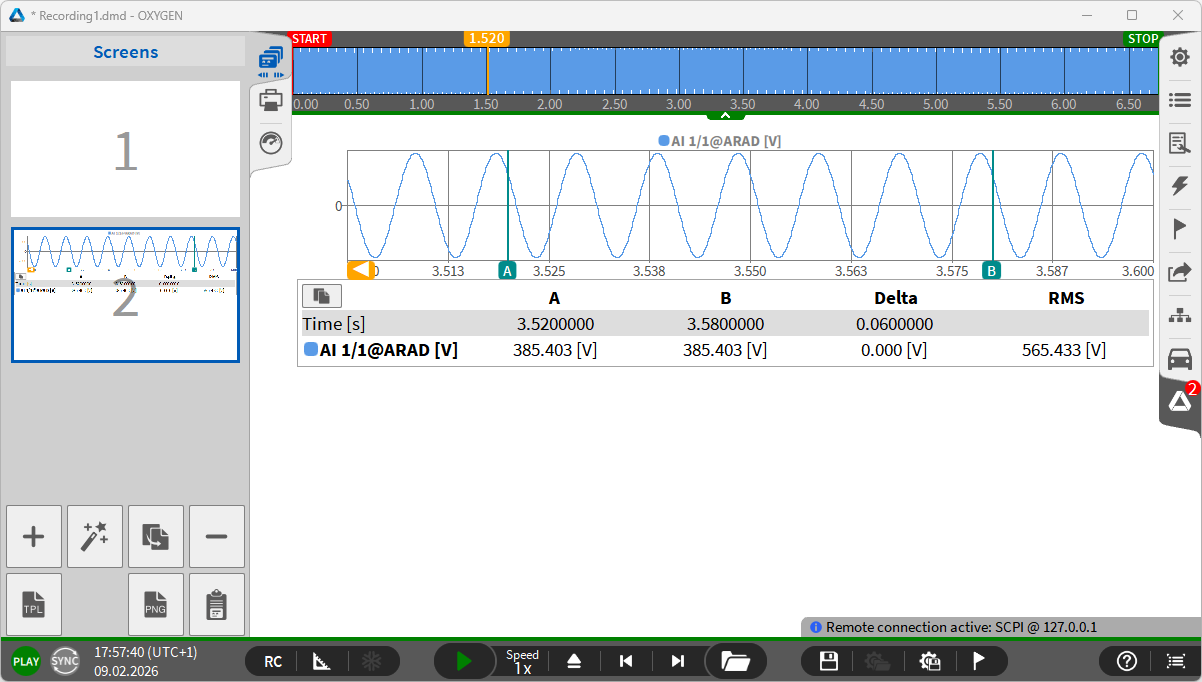
Abb. 4: Cursorkonfiguration und Datenextraktion
Channel Tags
Mit dem neuen Tag-Manager bietet OXYGEN 8.0 die Möglichkeit, Kanälen direkt in der Kanalliste oder in den Kanaleinstellungen individuelle Tags zuzuweisen. Jeder Kanal kann mehrere Tags haben, und durch Auswahl eines Tags werden sofort alle Kanäle ausgewählt, die dasselbe Tag haben.
Channel-Tags ermöglichen eine benutzerdefinierte Filterung im Filtermenü, eine visuelle Kanalgruppierung anhand individueller Tag-Farben und eine schnelle Auswahl verwandter Kanäle mit einem einzigen Klick. Dies vereinfacht die Handhabung einer großen Anzahl von Kanälen und komplexer Messaufbauten erheblich.
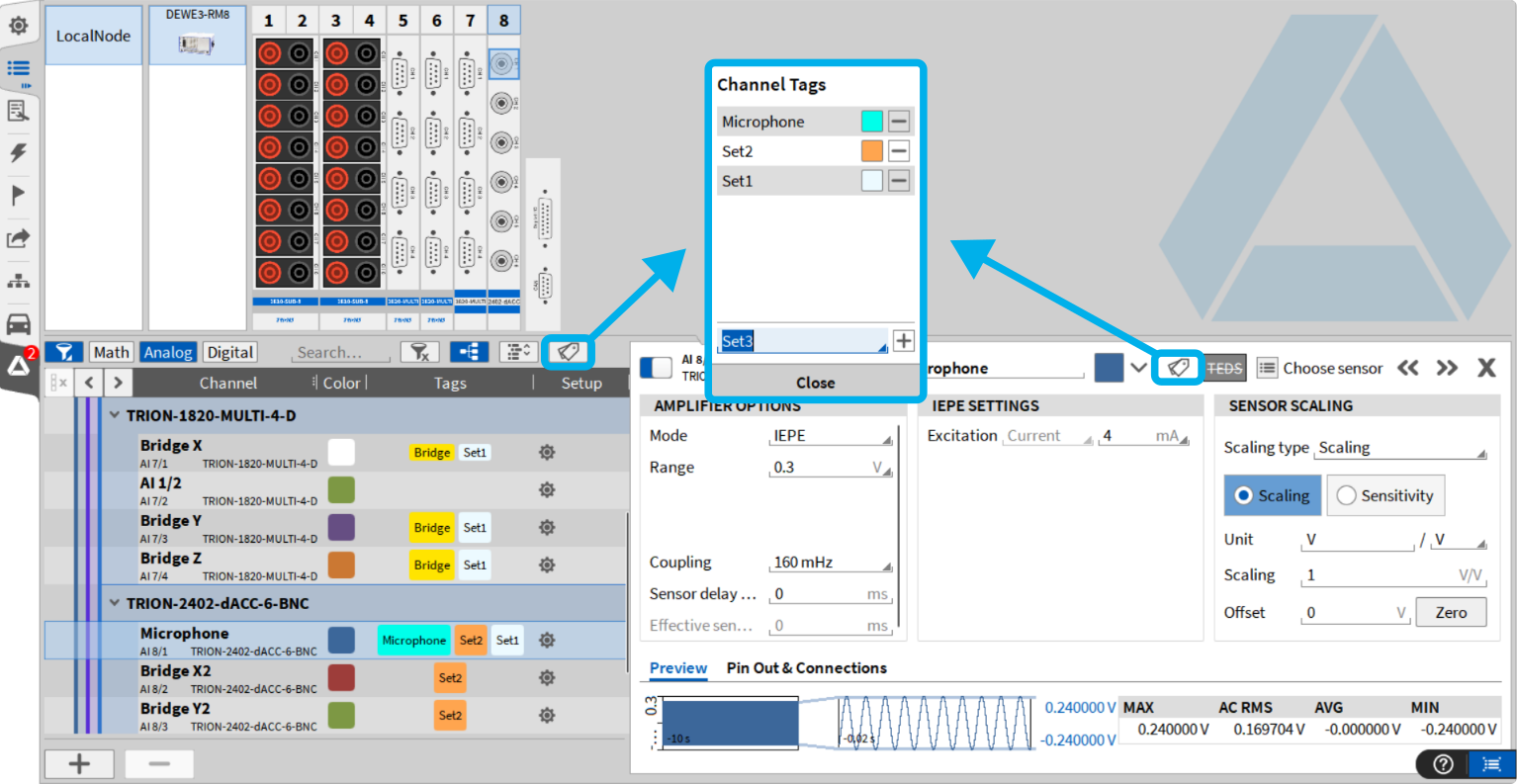
Abb. 5: Erstellen/Zuweisen von Channel-Tags
Instrumentengruppierung
Mit der Instrumentengruppierung können mehrere Instrumente zu einer einzigen Instrumentengruppe zusammengefasst werden. Gruppierte Instrumente können gemeinsam in ihrer Größe angepasst, allen Instrumenten gleichzeitig Kanäle zugewiesen und mit einem benutzerdefinierten Gruppennamen versehen werden.
Um eine Gruppe zu erstellen, wählen Sie einfach mehrere Instrumente aus und klicken Sie im Menü „Instrumenteneigenschaften“ auf „Ausgewählte Instrumente gruppieren“. Gruppen können jederzeit mit der Schaltfläche „Auflösen“ wieder getrennt werden. Darüber hinaus können einer bestehenden Gruppe jederzeit weitere Instrumente hinzugefügt werden.
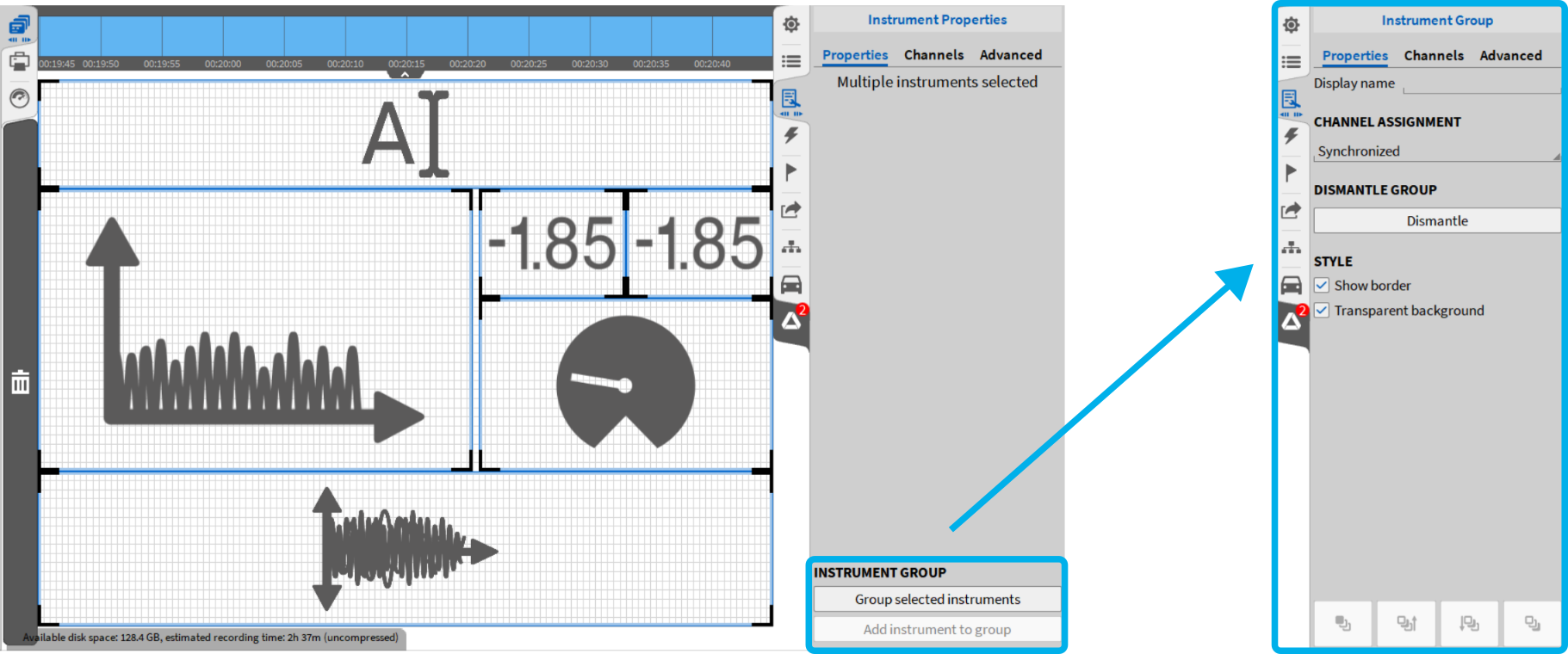
Abb. 6: Mehrere Instrumente in einer Gruppe zusammenfassen
*.atfx-Export
OXYGEN unterstützt nun den Export von ASAM-konformen *.atfx-Dateien. Die *.atfx-Datei dient als Beschreibungsdatei für die entsprechende *.dmd-Messdatei und enthält keine Messdaten. Daher muss die *.atfx-Datei immer zusammen mit der zugehörigen *.dmd-Datei verwendet werden. Standardmäßig wird die *.atfx-Datei mit dem gleichen Namen wie die *.dmd-Datei erstellt und in dasselbe Verzeichnis exportiert.
Hinweis: Dieses Exportformat ist nur für unkomprimierte *.dmd-Dateien verfügbar. Bitte stellen Sie sicher, dass die Datenkomprimierung vor der Aufzeichnung deaktiviert ist (OXYGEN-Einstellungen → Erweiterte Einstellungen → „Komprimierte Datendateien aufzeichnen” deaktivieren).
Offline-Nutzung des Scope-Instruments
Das Scope-Instrument kann nun auch im Offline-Modus mit *.dmd-Dateien deutlich umfangreicher genutzt werden. Funktionen wie Trigger-Konfiguration oder Anzeige stationärer Signale stehen jetzt auch offline zur Verfügung.
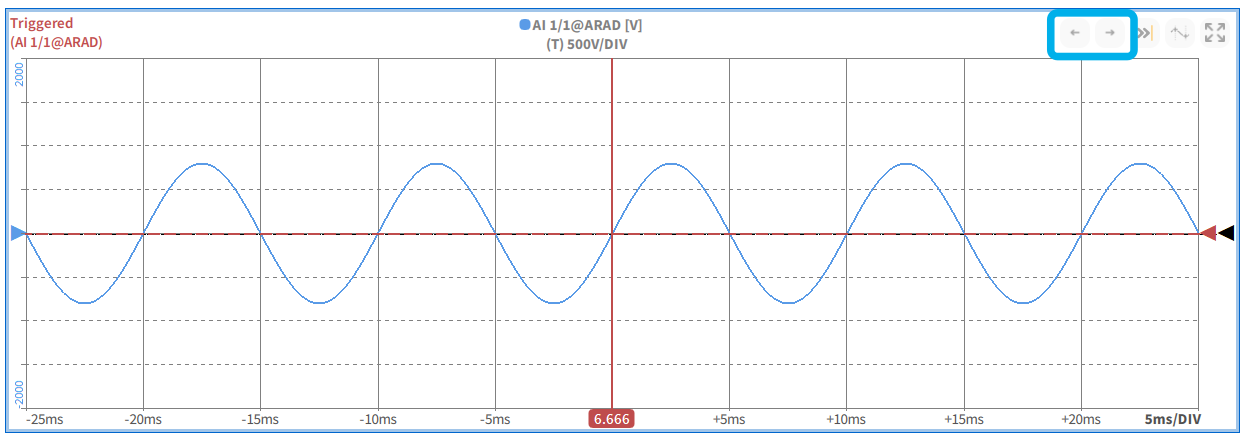
Abb. 7: Scope-Instrument im Offline-Modus – Schaltfläche für vorheriges und nächstes Triggerereignis hervorgehoben
Weitere Verbesserungen
Es wurden mehrere kleinere Verbesserungen in OXYGEN implementiert, um die Benutzerfreundlichkeit und Konsistenz weiter zu verbessern:
- Konfiguration der Instrumentenbeschriftung – Stileinstellungen wie „Geeignete Einheit auswählen“ und „Genauigkeit“ gelten nun auch für Cursorwerte, wodurch eine konsistente Formatierung gewährleistet ist.
- Standardisiertes Aktivieren/Deaktivieren – Markierungen, Cursor und Datenbeschriftungen folgen nun einem konsistenten Aktivierungs-/Deaktivierungsverhalten und können direkt im jeweiligen Instrument gesteuert werden.
- Verbesserungen am Tabelleninstrument – Das Tabelleninstrument unterstützt nun das Scrollen sowie die neue Instrumenteneigenschaft „Zeit umkehren“ für die zeitbasierte Sortierung (von unten nach oben oder von oben nach unten).
- CAN-Out-Konfiguration – Der Ausgangskanal für den CAN-Out-Modus kann nun direkt in der Registerkarte „Erweitert“ der Kanalliste über die Spalte „Referenzkanal“ konfiguriert werden, was eine schnellere Anpassung der Einstellungen ermöglicht.
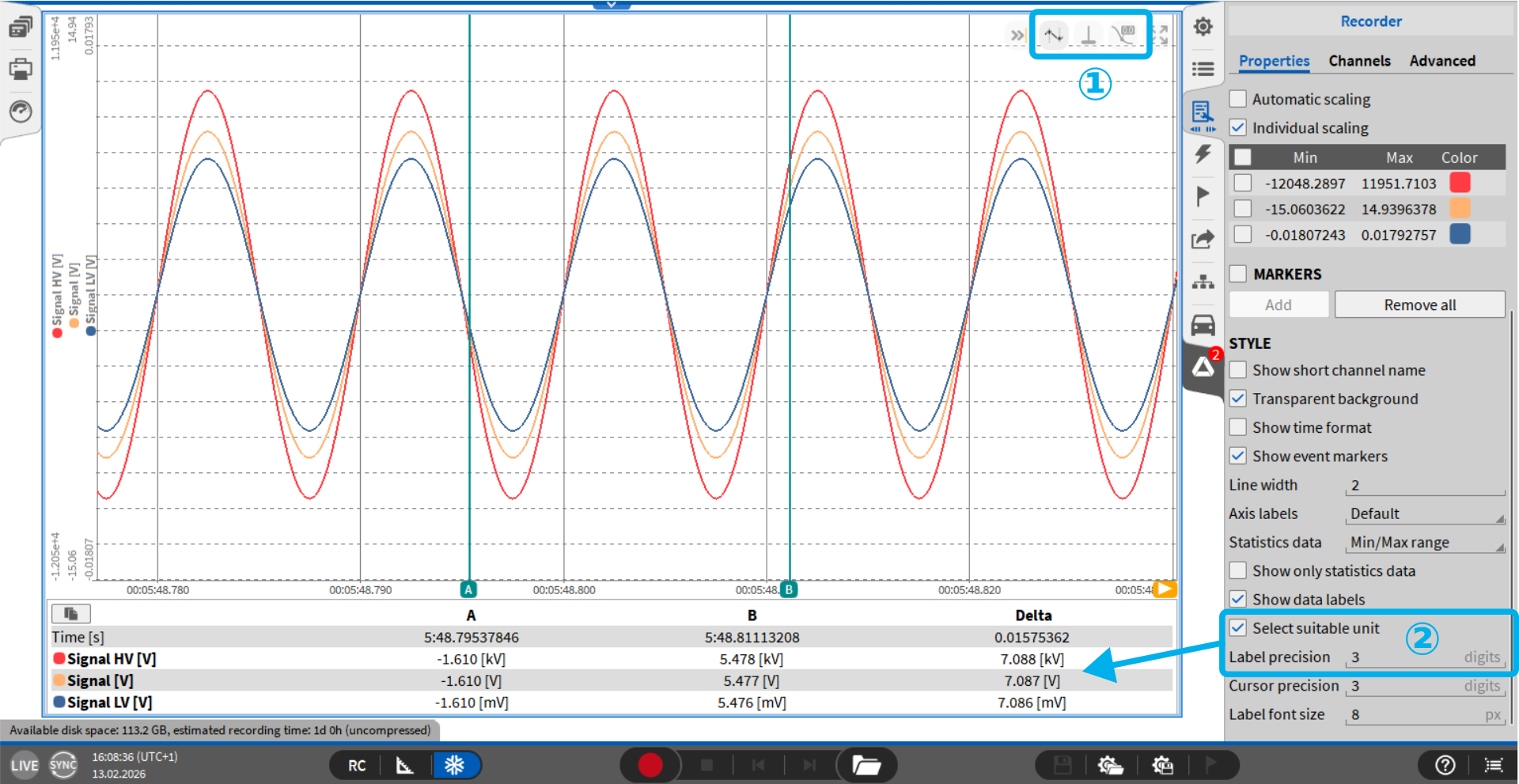
Abb. 8: Konfiguration der Instrumentenbeschriftung und standardisiertes Aktivieren/Deaktivieren
Neue OXYGEN-SDK-Funktionen
Neben der Veröffentlichung der neuen Softwareversion wurde auch das OXYGEN SDK um neue Entwicklungsfunktionen erweitert und in seiner Benutzerfreundlichkeit verbessert.
Unterstützung von Videoquellen
Das SDK ermöglicht nun die Implementierung von Videoquellen, sodass Sie benutzerdefinierte Videofunktionen direkt in Ihre OXYGEN-Plugins integrieren können. Ein Beispiel für eine solche Implementierung finden Sie auf GitHub.
Plugin-Assistent
Unser neuer Plugin-Assistent vereinfacht die Erstellung benutzerdefinierter OXYGEN-Plugins. Der Assistent klont automatisch das OXYGEN-SDK-Repository von GitHub und generiert eine gebrauchsfertige Projektvorlage, mit der Sie benutzerdefinierte OXYGEN-Plugins direkt in Microsoft Visual Studio erstellen können.
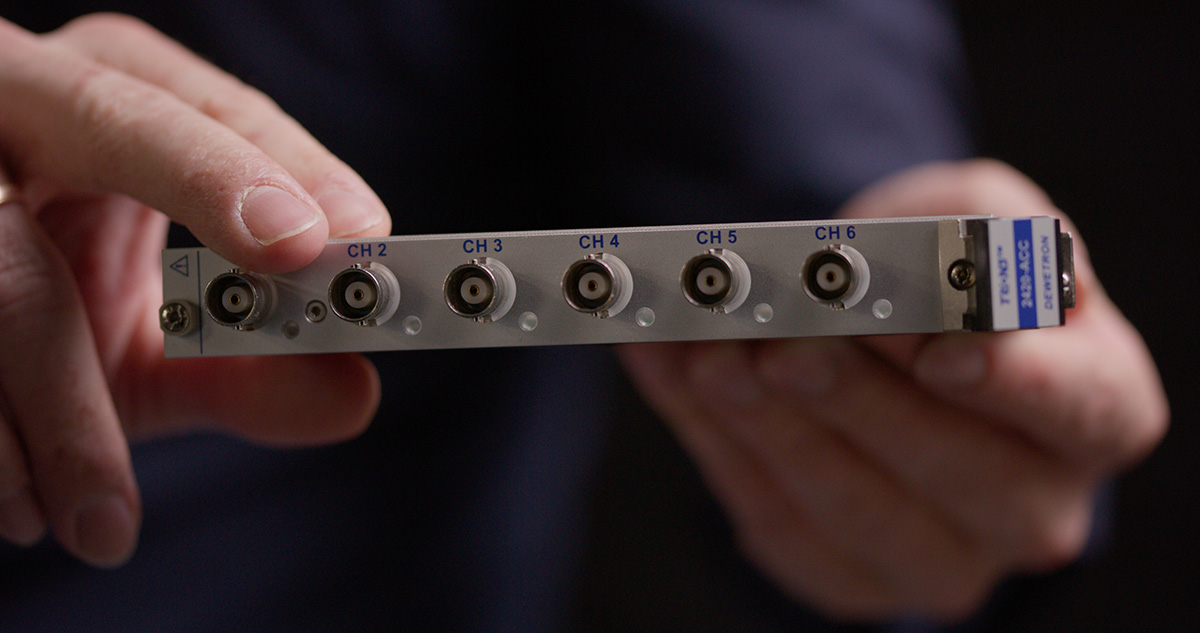
Neue TRION3-24xx-LV / TRION3-24xx-ACC Module
Mit der Veröffentlichung unserer OXYGEN-Messsoftware stellen wir Ihnen auch eine neue Hardware-Neuheit vor: unsere neuen Niederspannungs- und IEPE-Module:
- TRION3-24xx-LV – Entwickelt für präzise Niederspannungsmessungen, verfügbar mit einer Abtastrate von 200 kS/s oder 2 MS/s pro Kanal.
- TRION3-24xx-ACC – Optimiert für Schwingungs- und NVH-Messungen, verfügbar mit einer Abtastrate von 200 kS/s oder 2 MS/s pro Kanal.
Ausführliche Informationen zu den verfügbaren Modulvarianten, den wichtigsten Funktionen und den technischen Spezifikationen finden Sie hier.
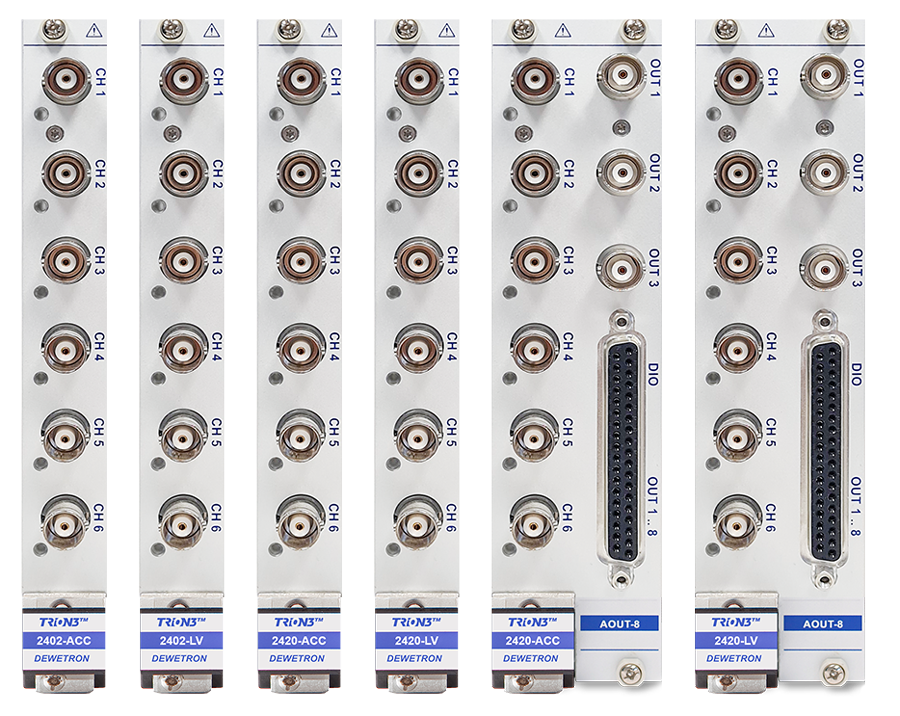
Abb. 9: Neue TRION3-24xx-LV / TRION3-24xx-ACC Module
ALLE OXYGEN 8.0 HIGHLIGHTS IN EINEM VIDEO
Sie sehen gerade einen Platzhalterinhalt von YouTube. Um auf den eigentlichen Inhalt zuzugreifen, klicken Sie auf die Schaltfläche unten. Bitte beachten Sie, dass dabei Daten an Drittanbieter weitergegeben werden.
Mehr Informationen